Installatiegids Microsoft Office 2024 Professional Plus (online activatie)
Stap 1. Verwijder oude versies
microsoft_office_2024_professional_plus
ℹ️ Deze installatie bestaat uit 3 stappen. Je bent nu bij stap 1. Scroll naar beneden om door te gaan naar stap 2 en stap 3.

Voordat je begint met de installatie van je nieuwe Office-pakket, is het belangrijk om eerst alle eerdere versies van Microsoft Office, Microsoft 365 en OneNote van je computer te verwijderen. Dit voorkomt problemen tijdens het installeren.

Volg deze stappen:

  1. Open het configuratiescherm op je PC
  2. Kies voor 'Een programma verwijderen of wijzigen'
  3. Zoek in de lijst naar deze versies: Microsoft Office, Microsoft 365 en OneNote
  4. Klik op elk van deze en kies verwijderen
Gebruik de Office Verwijdertool voor zekerheid
Nadat je alles handmatig hebt verwijderd, raden we aan om ook de officiële Office Verwijdertool van Microsoft te gebruiken. Deze tool zorgt ervoor dat achtergebleven bestanden en instellingen volledig van je computer worden verwijderd.

  Klik hier om de 'Microsoft Office verwijderings tool' te downloaden (voor windows)

ℹ️ Klaar met stap 1? Ga dan door naar Stap 2: Open de downloadbestanden
Stap 2. Open de downloadbestanden
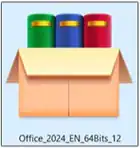
Het gedownloade bestand ziet er zo uit en staat in de map 'Downloads'.
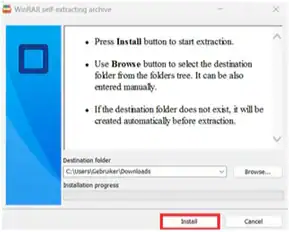
Dubbelklik op het installatiebestand. Klik op 'Install'. Komt er een melding naar voren van een dubbel bestand? Klik dan op 'Yes to all'.
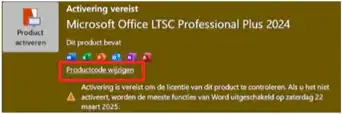
Klik links bovenin op 'Bestand / File' en vervolgens op 'Account' aan de linkerzijde. Klik nu op 'Productcode wijzigen / Change product key'.
Download Microsoft Office 2024:

  Klik hier om de download te starten

Nadat je op de link hebt geklikt, start de download automatisch. In je map 'Downloads' staat nu een bestand dat heet: 'Office_2024_EN_64Bits'

Dubbelklik op dit bestand om de installatie te starten. Klik op de knop 'Install'. Het installatiebestand wordt uitgepakt en de officiële installatie van Microsoft start nu. De installatie is Engelstalig. Na de installatie neemt Office automatisch de juiste taal over van jouw PC.

Licentiecode invoeren
Na de installatie kun je een Office-toepassing zoals Word, PowerPoint of Excel via de Windows-zoekbalk opzoeken en openen. Klik links bovenin op 'Bestand' en vervolgens op 'Account' aan de linkerzijde. Klik nu op 'Productcode wijzigen' / 'Change Product Key'. Voer vervolgens de productcode in die je per e-mail hebt ontvangen.

ℹ️ Klaar met stap 2? Ga dan door naar Stap 3: Activeer de software online
Stap 3. Activeer de software online
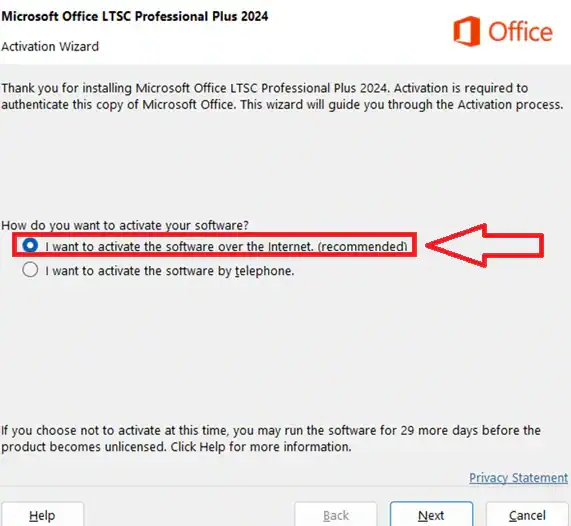
Als de Activation Wizard verschijnt, kies dan: 'I want to activate the software over the internet' en klik op 'Next'.

Hierna is Microsoft Office 2024 klaar voor gebruik!

Heb je nog vragen? Onderaan deze pagina staan nog enkele veelgestelde vragen.

Veelgestelde vragen voor Microsoft Office 2024

Heb je een probleem bij het installeren of activeren? Of vragen over het gebruik van Microsoft Office 2024? In de FAQ hieronder vind je de veelgestelde vragen.
Hoe pas ik de taal aan naar Nederlands?

Standaard neemt Office de taal over van je Windows-instellingen. Soms moet je de taal echter handmatig aanpassen.

Open Word en volg deze stappen:

  1. Klik op File
  2. Ga naar Option
  3. Klik op Language
  4. Klik op Add a Language en kies Dutch (Nederlands)
  5. Sluit alle Office-programma's en start ze opnieuw op
Waarom zie ik na de installatie een andere versie van Microsoft Office?
Zie je na het installeren een andere versie dan Office 2024? Bijvoorbeeld Microsoft 365 of een oudere versie? Dan zorgen (restanten van) oude versies op je PC voor een conflict met de nieuwe installatie. Volg hiervoor deze instructiegids: Instructiegids verkeerde versie